Domain duschtoiletten.de kaufen?
Wir ziehen mit dem Projekt
duschtoiletten.de um.
Sind Sie am Kauf der Domain
duschtoiletten.de interessiert?
domain@kv-gmbh.de · 0541-91531010
Domain duschtoiletten.de kaufen?
Wie entferne ich den Desktop-Ordner vom Desktop?
Um den Desktop-Ordner vom Desktop zu entfernen, klicken Sie mit der rechten Maustaste auf den Desktop und wählen Sie "Anpassen" aus dem Kontextmenü. Klicken Sie dann auf "Desktopsymboleinstellungen" und deaktivieren Sie das Kontrollkästchen neben "Desktop". Bestätigen Sie die Änderungen und der Desktop-Ordner wird nicht mehr auf dem Desktop angezeigt. **
Wie wechsle ich vom OneDrive-Desktop zum normalen Desktop?
Um vom OneDrive-Desktop zum normalen Desktop zu wechseln, musst du einfach das OneDrive-Symbol in der Taskleiste anklicken und dann auf "OneDrive beenden" klicken. Dadurch wird die OneDrive-Anwendung geschlossen und du bist wieder auf dem normalen Desktop. **
Ähnliche Suchbegriffe für Desktop
Top-Angebote
Produkte zum Begriff Desktop:
-
Wie kann Desktop-Virtualisierung dazu beitragen, die Effizienz und Sicherheit in Unternehmen zu verbessern? Welche Vorteile bietet Desktop-Virtualisierung im Vergleich zu herkömmlichen Desktop-Infrastrukturen?
Desktop-Virtualisierung ermöglicht es Unternehmen, Desktops zentral zu verwalten und bereitzustellen, was die Effizienz steigert und die Betriebskosten senkt. Durch die Virtualisierung können Sicherheitsrichtlinien zentralisiert und durchgesetzt werden, was die Sicherheit der Daten und Systeme verbessert. Im Vergleich zu herkömmlichen Desktop-Infrastrukturen bietet Desktop-Virtualisierung eine flexiblere Arbeitsumgebung, einfacheres Patch-Management und eine schnellere Bereitstellung neuer Anwendungen. **
-
Wie deaktiviere ich die Multi-Desktop-Funktion in Windows 10?
Um die Multi-Desktop-Funktion in Windows 10 zu deaktivieren, klicken Sie mit der rechten Maustaste auf die Taskleiste und wählen Sie "Task-Ansicht anzeigen". Klicken Sie dann auf "Neuer Desktop" und wählen Sie "Desktop entfernen". Dadurch werden alle zusätzlichen Desktops entfernt und die Funktion deaktiviert. **
-
Wie kann ich bestimmte Desktop-Symbole auf meinem Desktop belassen?
Um bestimmte Desktop-Symbole auf deinem Desktop zu belassen, kannst du sie an einer festen Position platzieren und sicherstellen, dass die Option "Automatisch anordnen" deaktiviert ist. Klicke mit der rechten Maustaste auf den Desktop, wähle "Anpassen" und dann "Desktopsymboleinstellungen". Deaktiviere die Option "Automatisch anordnen" und klicke auf "OK". Dadurch bleiben die ausgewählten Symbole an ihrer Position, auch wenn du andere Dateien oder Symbole auf dem Desktop verschiebst. **
-
Wie kann ich einen zweiten Desktop über Remote Desktop erstellen?
Um einen zweiten Desktop über Remote Desktop zu erstellen, musst du zunächst sicherstellen, dass die Remote Desktop-Funktion auf dem Zielcomputer aktiviert ist. Dann kannst du dich über Remote Desktop mit dem Zielcomputer verbinden und eine neue Sitzung starten. In dieser neuen Sitzung wird ein zweiter Desktop erstellt, auf dem du unabhängig von anderen Benutzern arbeiten kannst. **

Was ist Telegram Desktop?
Telegram Desktop ist eine Anwendung für Computer, mit der Benutzer auf den Telegram-Messaging-Dienst zugreifen können. Es ermöglicht Benutzern, Nachrichten, Dateien und Medien auszutauschen und Gruppenchats zu erstellen. Telegram Desktop bietet eine benutzerfreundliche Oberfläche und synchronisiert sich automatisch mit der mobilen Version von Telegram. **
Was bedeutet "Desktop freeze"?
"Desktop freeze" bedeutet, dass der Bildschirm des Computers plötzlich einfriert und keine Eingaben mehr möglich sind. Dies kann verschiedene Ursachen haben, wie zum Beispiel einen Softwarefehler, einen überlasteten Prozessor oder einen fehlerhaften Treiber. Um das Problem zu beheben, muss der Computer normalerweise neu gestartet werden. **
Top-Angebote
Produkte zum Begriff Desktop:
-
Wie entferne ich den Desktop-Ordner vom Desktop?
Um den Desktop-Ordner vom Desktop zu entfernen, klicken Sie mit der rechten Maustaste auf den Desktop und wählen Sie "Anpassen" aus dem Kontextmenü. Klicken Sie dann auf "Desktopsymboleinstellungen" und deaktivieren Sie das Kontrollkästchen neben "Desktop". Bestätigen Sie die Änderungen und der Desktop-Ordner wird nicht mehr auf dem Desktop angezeigt. **
-
Wie wechsle ich vom OneDrive-Desktop zum normalen Desktop?
Um vom OneDrive-Desktop zum normalen Desktop zu wechseln, musst du einfach das OneDrive-Symbol in der Taskleiste anklicken und dann auf "OneDrive beenden" klicken. Dadurch wird die OneDrive-Anwendung geschlossen und du bist wieder auf dem normalen Desktop. **
-
Wie kann Desktop-Virtualisierung dazu beitragen, die Effizienz und Sicherheit in Unternehmen zu verbessern? Welche Vorteile bietet Desktop-Virtualisierung im Vergleich zu herkömmlichen Desktop-Infrastrukturen?
Desktop-Virtualisierung ermöglicht es Unternehmen, Desktops zentral zu verwalten und bereitzustellen, was die Effizienz steigert und die Betriebskosten senkt. Durch die Virtualisierung können Sicherheitsrichtlinien zentralisiert und durchgesetzt werden, was die Sicherheit der Daten und Systeme verbessert. Im Vergleich zu herkömmlichen Desktop-Infrastrukturen bietet Desktop-Virtualisierung eine flexiblere Arbeitsumgebung, einfacheres Patch-Management und eine schnellere Bereitstellung neuer Anwendungen. **
-
Wie deaktiviere ich die Multi-Desktop-Funktion in Windows 10?
Um die Multi-Desktop-Funktion in Windows 10 zu deaktivieren, klicken Sie mit der rechten Maustaste auf die Taskleiste und wählen Sie "Task-Ansicht anzeigen". Klicken Sie dann auf "Neuer Desktop" und wählen Sie "Desktop entfernen". Dadurch werden alle zusätzlichen Desktops entfernt und die Funktion deaktiviert. **
Ähnliche Suchbegriffe für Desktop
-
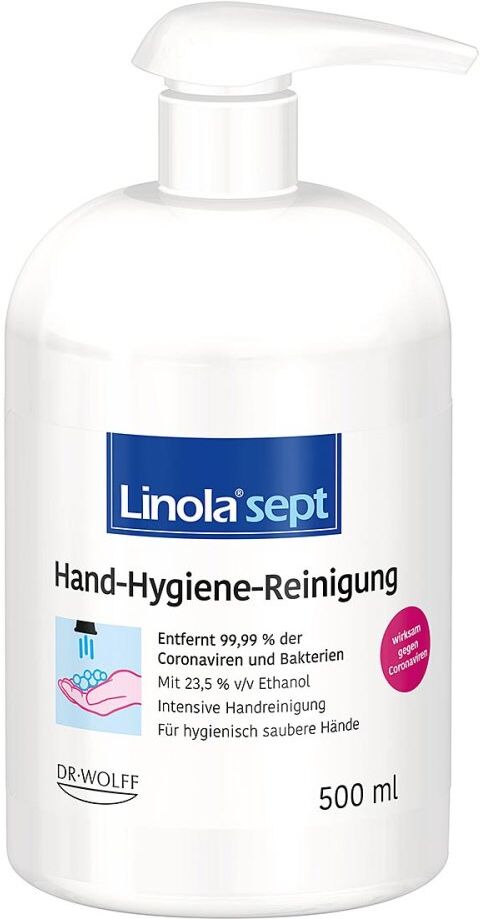
Linola sept Hand-Hygiene-ReinigungAnwendungsgebiet von Linola sept Hand-Hygiene-ReinigungLinola sept Hand-Hygiene-Reinigung entfernt 99,99 % der Coronaviren und Bakterien. Linola sept Hand-Hygiene-Reinigung sorgt für hygienisch saubere Hände. Die Hautverträglichkeit ist dermatologisch bestätigt.Wirkstoffe / Inhaltsstoffe / ZutatenInhaltsstoffe von Linola sept Hand-Hygiene-Reinigung: AQUA, ALCOHOL DENAT., SODIUM LAURETH SULFATE (68891-38-3), SODIUM MYRETH SULFATE, DISODIUM LAURETH SULFOSUCCINATE, SODIUM LAUROYL GLUTAMATE (29923-31-7), HYDROXYPROPYL GUAR, CITRIC ACID (5949-29-1), PROPYLENE GLYCOL, SODIUM CHLORIDE, COCO-GLUCOSIDE, GLYCERYL OLEATE, SODIUM BENZOATE.GegenanzeigenBei bekannter Überempfindlichkeit gegenüber einen der oben genannten Inhaltsstoffe, sollte das Produkt nicht angewendet werden.DosierungAnwendungsempfehlung von Linola sept Hand-Hygiene-Reinigung: 3 ml Reinigungsgel nehmen und die Hautinnenflächen, Handrücken, Finger, Fingerzwischenräume und Fingernägel einseifen. Gel an allen Stellen mind. 30 Sek. verreiben. Danach gründlich mit Wasser abwaschen und die Hände gut abtrocknen.HinweiseBiozidprodukte vorsichtig verwenden. Vor Gebrauch stets Etikett und Produktinformationen lesen. Sicherheitsinformationen: Flüssigkeit und Dampf entzündbar. Verursacht schwere Augenreizung. Darf nicht in die Hände von Kindern gelangen. Ist ärztlicher Rat erforderlich, Verpackung oder Kennzeichnungsetikett bereithalten. Von Hitze, heißen Oberflächen, Funken, ofenen Flammen sowie anderen Zündquellarten fernhalten. Nicht rauchen. Bei Kontakt mit den Augen: Einige Minuten lang behutsam mit Wasser spülen. Eventuell vorhandene Kontaktlinsen nach Möglichkeit entfernen. Weiter spülen. Bei anhaltender Augenreizung: Ärztlichen Rat einholen / Ärztliche Hilfe hinzuziehen. Inhalt/Behälter einer zugelassenen Entsorgungseinrichtung zuführen. Linola sept Hand-Hygiene-Reinigung können in Ihrer Versandapotheke www.juvalis.de erworben werden.8,66 €*Versand: 4,99 €Sichere Weiterleitung zum Anbieter
-
Wie kann ich bestimmte Desktop-Symbole auf meinem Desktop belassen?
Um bestimmte Desktop-Symbole auf deinem Desktop zu belassen, kannst du sie an einer festen Position platzieren und sicherstellen, dass die Option "Automatisch anordnen" deaktiviert ist. Klicke mit der rechten Maustaste auf den Desktop, wähle "Anpassen" und dann "Desktopsymboleinstellungen". Deaktiviere die Option "Automatisch anordnen" und klicke auf "OK". Dadurch bleiben die ausgewählten Symbole an ihrer Position, auch wenn du andere Dateien oder Symbole auf dem Desktop verschiebst. **
-
Wie kann ich einen zweiten Desktop über Remote Desktop erstellen?
Um einen zweiten Desktop über Remote Desktop zu erstellen, musst du zunächst sicherstellen, dass die Remote Desktop-Funktion auf dem Zielcomputer aktiviert ist. Dann kannst du dich über Remote Desktop mit dem Zielcomputer verbinden und eine neue Sitzung starten. In dieser neuen Sitzung wird ein zweiter Desktop erstellt, auf dem du unabhängig von anderen Benutzern arbeiten kannst. **
-
Was ist Telegram Desktop?
Telegram Desktop ist eine Anwendung für Computer, mit der Benutzer auf den Telegram-Messaging-Dienst zugreifen können. Es ermöglicht Benutzern, Nachrichten, Dateien und Medien auszutauschen und Gruppenchats zu erstellen. Telegram Desktop bietet eine benutzerfreundliche Oberfläche und synchronisiert sich automatisch mit der mobilen Version von Telegram. **
-
Was bedeutet "Desktop freeze"?
"Desktop freeze" bedeutet, dass der Bildschirm des Computers plötzlich einfriert und keine Eingaben mehr möglich sind. Dies kann verschiedene Ursachen haben, wie zum Beispiel einen Softwarefehler, einen überlasteten Prozessor oder einen fehlerhaften Treiber. Um das Problem zu beheben, muss der Computer normalerweise neu gestartet werden. **
* Alle Preise verstehen sich inklusive der gesetzlichen Mehrwertsteuer und ggf. zuzüglich Versandkosten. Die Angebotsinformationen basieren auf den Angaben des jeweiligen Shops und werden über automatisierte Prozesse aktualisiert. Eine Aktualisierung in Echtzeit findet nicht statt, so dass es im Einzelfall zu Abweichungen kommen kann. ** Hinweis: Teile dieses Inhalts wurden von KI erstellt.